[5강] 나만의 포스터 만들기: 문자 도구와 레이어 스타일
1분 읽기

꿀팁히어로 편집팀생활·재테크·IT 실전 정보 에디터
핵심 요약
이제까지 배운 기능을 활용하여 직접 텍스트를 입력하고 예쁜 효과를 넣어 실전 포스터 한 장을 뚝딱 만들어봅니다!
1. 텍스트(Type) 툴 사용법
툴바에서 T 모양 아이콘을 클릭하고 캔버스를 누르면 글씨를 쓸 수 있습니다. 상단에서 폰트, 크기, 색상을 정합니다. 제목은 굵은 고딕체로, 본문은 얇고 가독성 좋은 폰트를 쓰는 것이 기본입니다.
2. 레이어 스타일 (Layer Style) 적용
텍스트 레이어를 더블클릭하면 레이어 스타일 창이 뜹니다. 여기서 그림자(Drop Shadow)를 넣거나, 글자 테두리에 선(Stroke)을 넣어 가독성을 확 끌어올려 보세요.
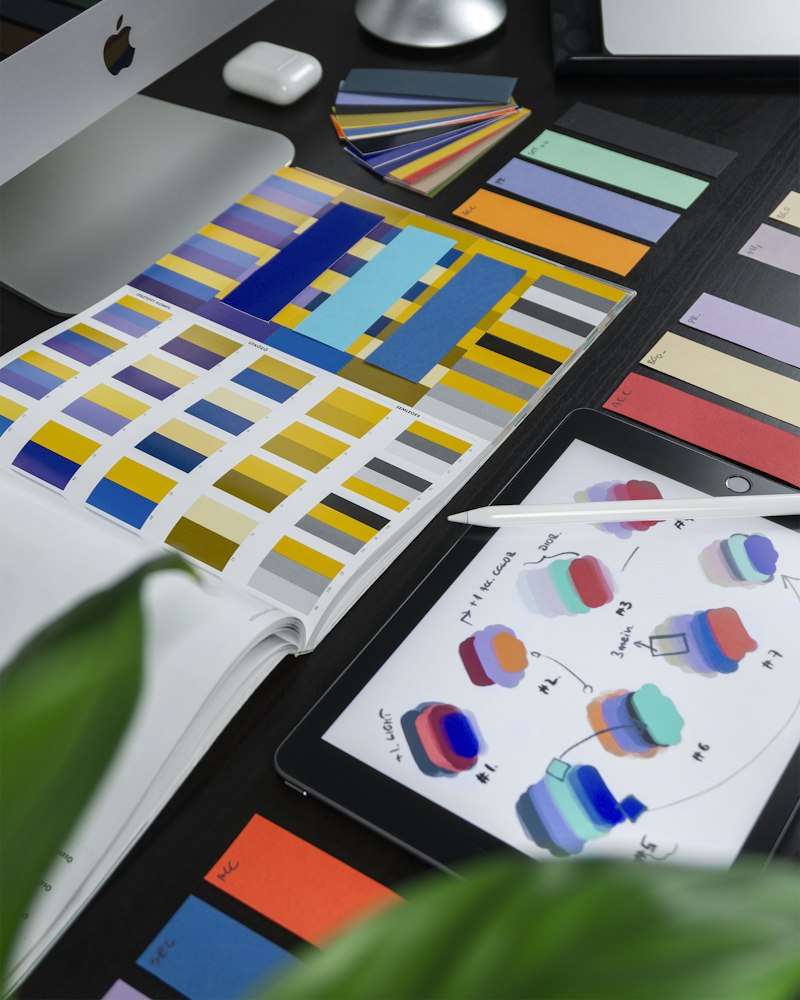
3. 완성 및 내보내기
작업이 끝났다면 File > Export > Save for Web을 눌러 JPG나 PNG로 저장합니다. 수고하셨습니다. 이제 여러분도 포토샵 마스터입니다!
보너스 팁
포스트의 특별한 꿀팁입니다. 꼭 기억하세요.
주의사항
절대로 무리하게 따라하지 마세요.
이 꿀팁 저장 · 공유하기
작성자
꿀팁히어로 편집팀
생활·재테크·IT 실전 정보 에디터꿀팁히어로 편집팀은 일상 속 복잡한 문제를 가장 빠르고 정확하게 해결할 수 있는 실전 꿀팁과 체크리스트를 직접 검증하여 전달합니다.
관련 팁
![[4강] 인스타 감성 듬뿍! 인물 리터칭과 픽셀 유동화](https://images.unsplash.com/photo-1611162617474-5b21e879e113?w=800&q=80)
포토샵
[4강] 인스타 감성 듬뿍! 인물 리터칭과 픽셀 유동화
![[3강] 누끼따기 완전 정복! 피사체만 깔끔하게 오려내기](https://images.unsplash.com/photo-1558655146-d09347e92766?w=800&q=80)
포토샵
[3강] 누끼따기 완전 정복! 피사체만 깔끔하게 오려내기
![[2강] 어두운 사진 살리기! 이미지 밝기와 색상 보정 기초](https://images.unsplash.com/photo-1542744094-3a31f272c490?w=800&q=80)
포토샵
[2강] 어두운 사진 살리기! 이미지 밝기와 색상 보정 기초
![[1강] 포토샵 왕초보 탈출: 인터페이스와 레이어의 완벽 이해](https://images.unsplash.com/photo-1626785779189-92c589cbceb6?w=800&q=80)
포토샵